
FamilyTeam VPN — инструкция по подключению
О сервисе
Корпоративный VPN-сервис FamilyTeam позволяет выходить в интернет через наши серверы в разных странах: вы получаете IP-адрес выбранной страны и обходите региональные блокировки
Одна ссылка-подписка даёт доступ сразу ко всем странам — переключение делается прямо в приложении одним тапом
Преимущества
По сравнению с бесплатными и публичными VPN-сервисами:
- без тарификации трафика — пользуйтесь сколько нужно;
- без ограничений скорости — упираетесь только в канал сервера;
- сервер работает круглосуточно и не отключается;
- современный протокол VLESS Reality маскирует трафик под обычное HTTPS-соединение — провайдеры и DPI-системы не видят, что это VPN.
Доступные страны
Актуальный список стран вы всегда видите в приложении после импорта подписки. На текущий момент:
| Страна | Назначение |
|---|---|
| 🇬🇧 United Kingdom (UK) | западноевропейский выход |
| 🇪🇪 Estonia (EE) | минимальный пинг из Восточной Европы |
| 🇱🇹 Lithuania (LT) | резервный выход в Восточной Европе |
Особенности работы
- При первом подключении приложение само выберет оптимальный сервер по пингу. В любой момент страну можно переключить вручную.
- Подписка обновляется автоматически раз в 12 часов — если мы добавим новый сервер или сменим ключи, вы получите актуальный список без вашего участия.
Получение доступа
- Напишите Лёше (@woody_ll) или Меле из Support (@ionidim).
- В ответ вы получите ссылку подписки вида
https://panel.familyteam.top/api/sub/…. - Скопируйте ссылку — она понадобится для настройки приложения.
Ссылка подписки — это ваш ключ. Не передавайте её посторонним. Если она утекла — сообщите в Support, мы выдадим новую.
Рекомендуемое приложение — Happ. Оно доступно на всех платформах, бесплатное и поддерживает установку подписки по ссылке в один клик.
Подключение на Windows
Поддерживается Windows 10 и выше.
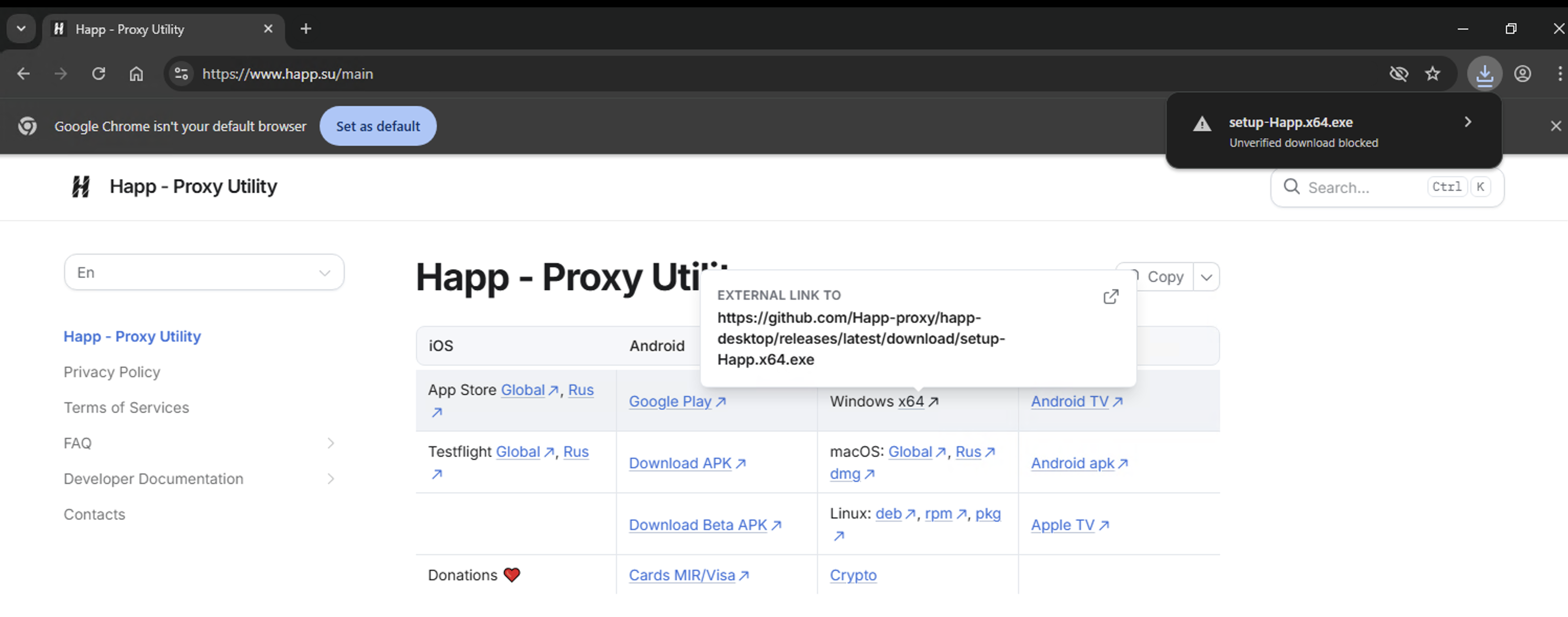
Шаг 1. Установить Happ
- Скачайте установщик с официального сайта.
- Запустите его и пройдите установку (выберите русский язык, дальше — «Далее» до конца).
Шаг 2. Добавить подписку
- Скопируйте ссылку, которую прислал Support.
- Откройте Happ.
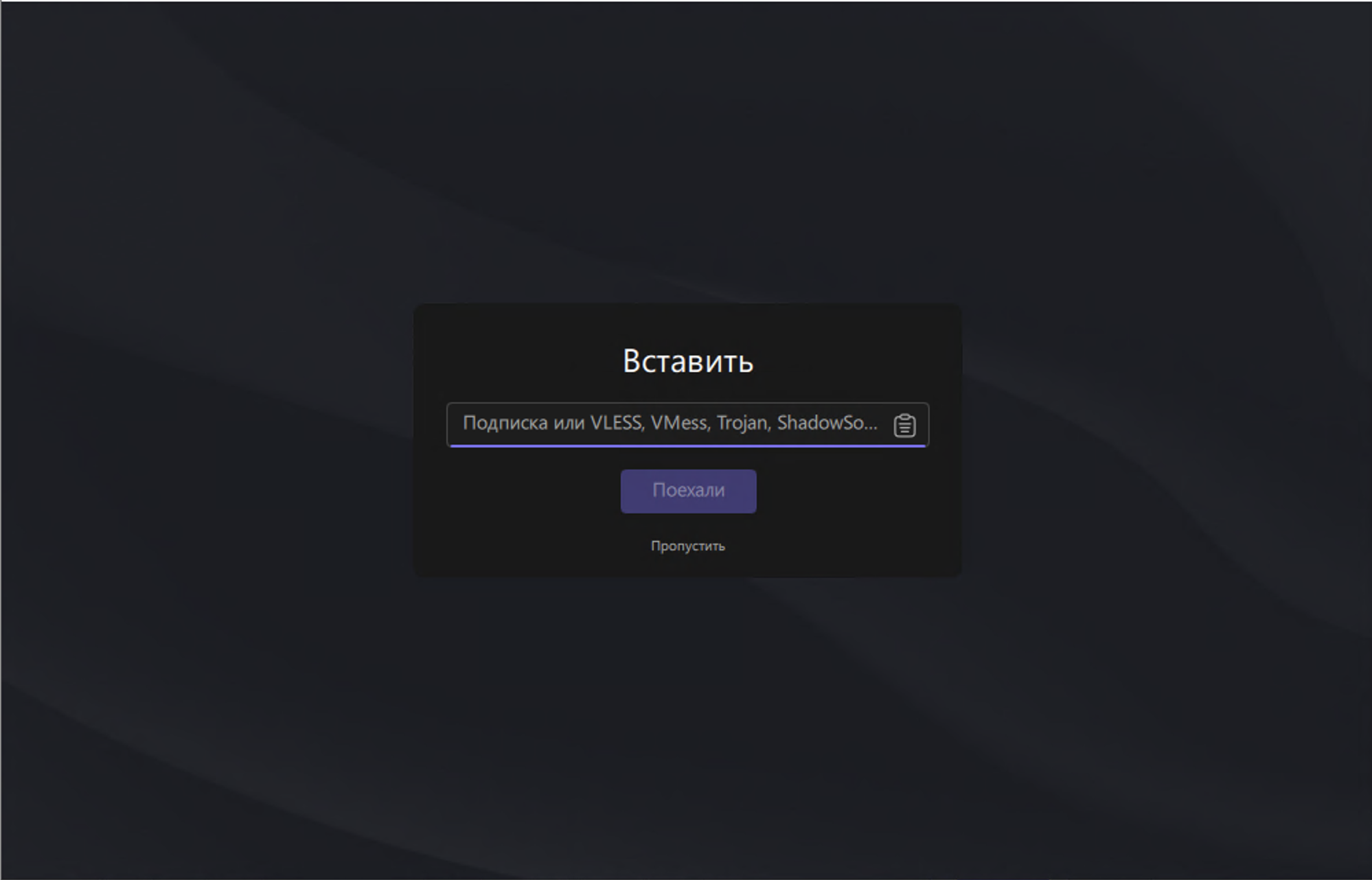
- Если видите поле для ввода (как на первом скрине) — вставьте в него ссылку и нажмите «Поехали».
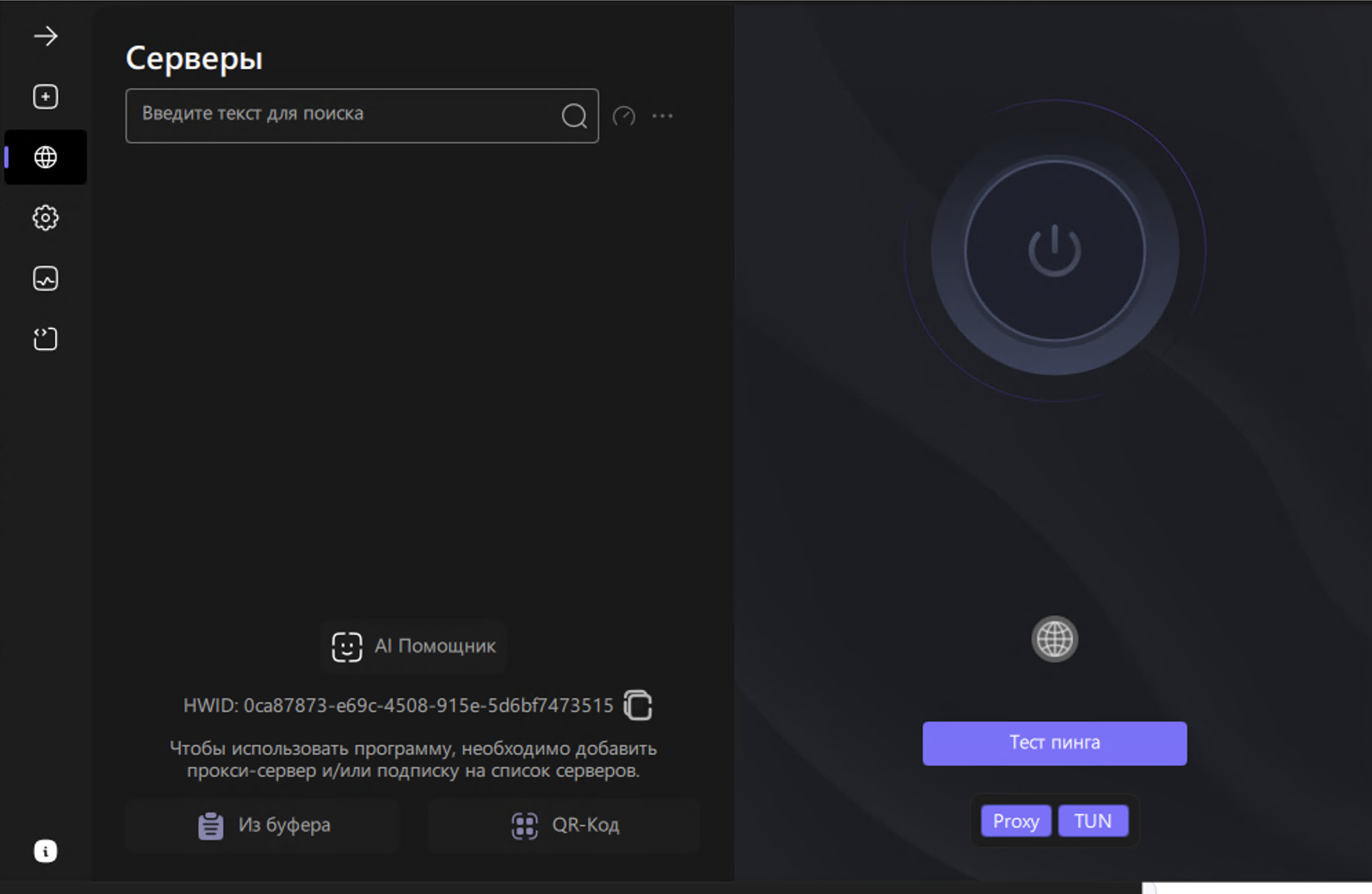
- Если видите экран как на втором скрине — нажмите кнопку «Из буфера».
Шаг 3. Подключиться
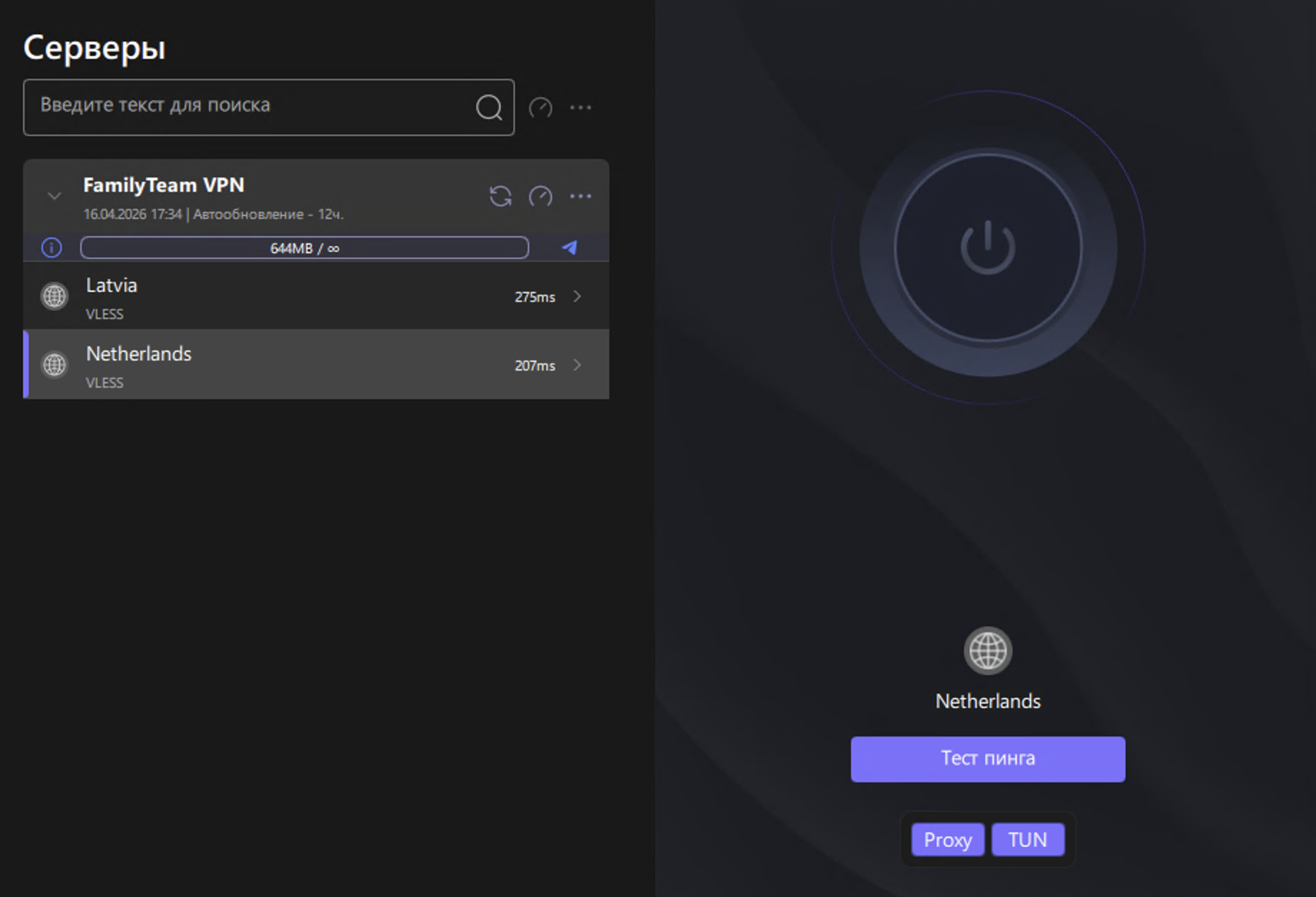
- Выберите страну из списка (например, Estonia).
- Нажмите большую кнопку подключения в центре экрана.
- Windows может запросить разрешение на установку VPN-профиля — согласитесь.
- Готово. Проверьте IP на 2ip.ru — он должен совпадать со страной выбранного сервера.
 2. Нажмите кнопку подключения.
3. При первом подключении iOS попросит разрешение на добавление VPN — нажмите «Разрешить» и введите пин-код устройства.
4. В статус-баре появится значок VPN — соединение активно.
5. Проверьте IP на 2ip.ru — он должен совпадать со страной выбранного сервера.
2. Нажмите кнопку подключения.
3. При первом подключении iOS попросит разрешение на добавление VPN — нажмите «Разрешить» и введите пин-код устройства.
4. В статус-баре появится значок VPN — соединение активно.
5. Проверьте IP на 2ip.ru — он должен совпадать со страной выбранного сервера.
Подключение на macOS
Поддерживаются macOS 12 и выше (Intel и Apple Silicon).
Шаг 1. Установить Happ
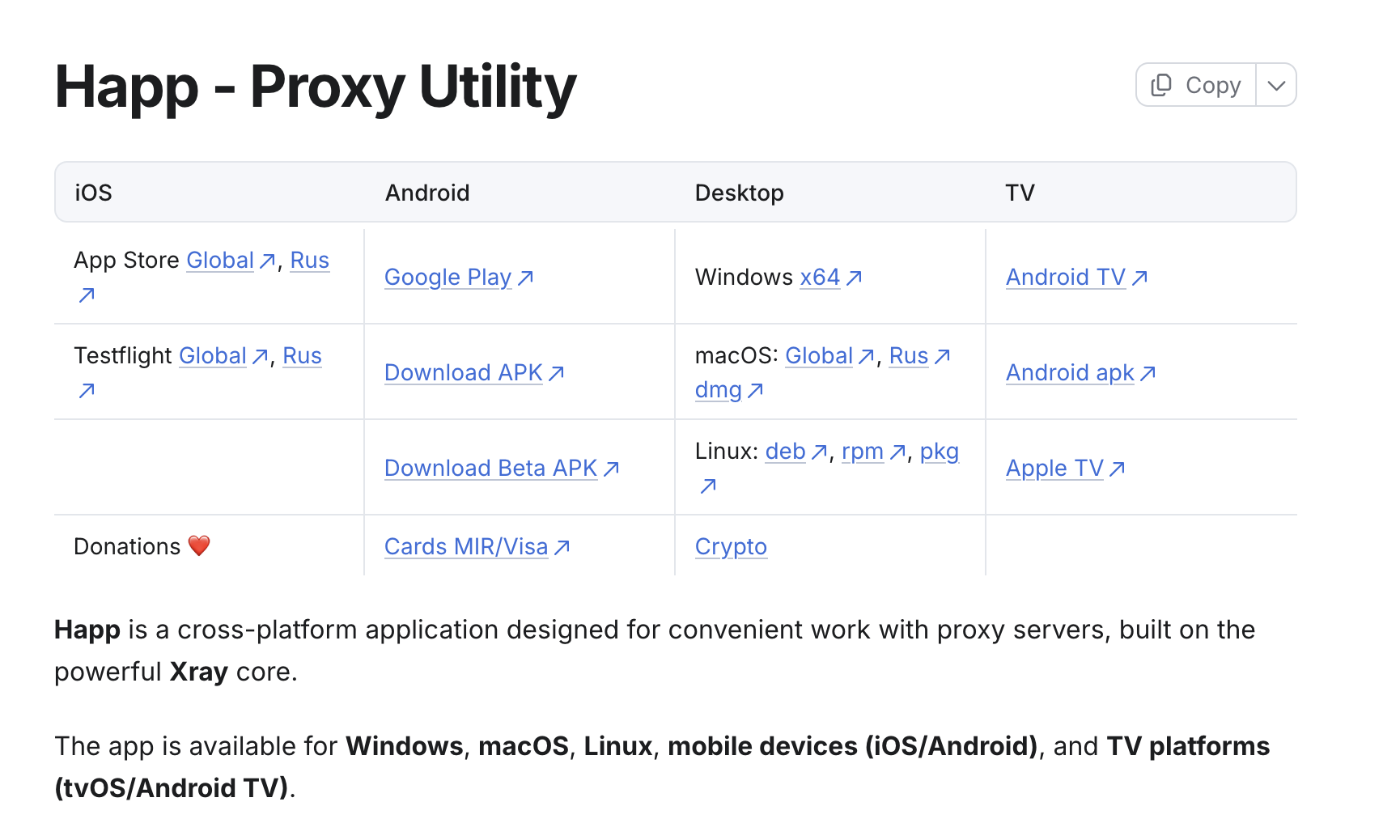
Откройте App Store и найдите Happ.
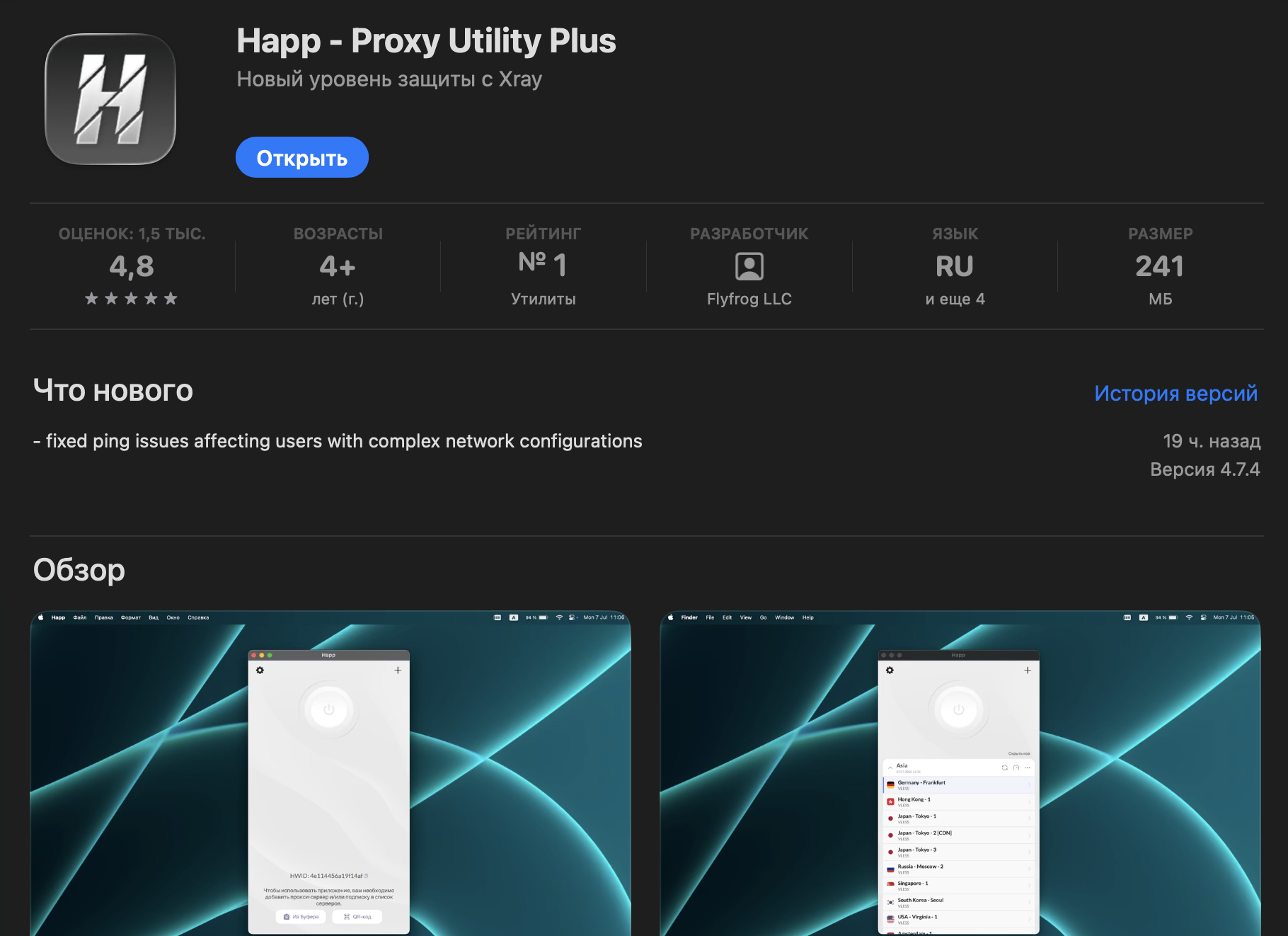
Либо скачайте с happ.su.
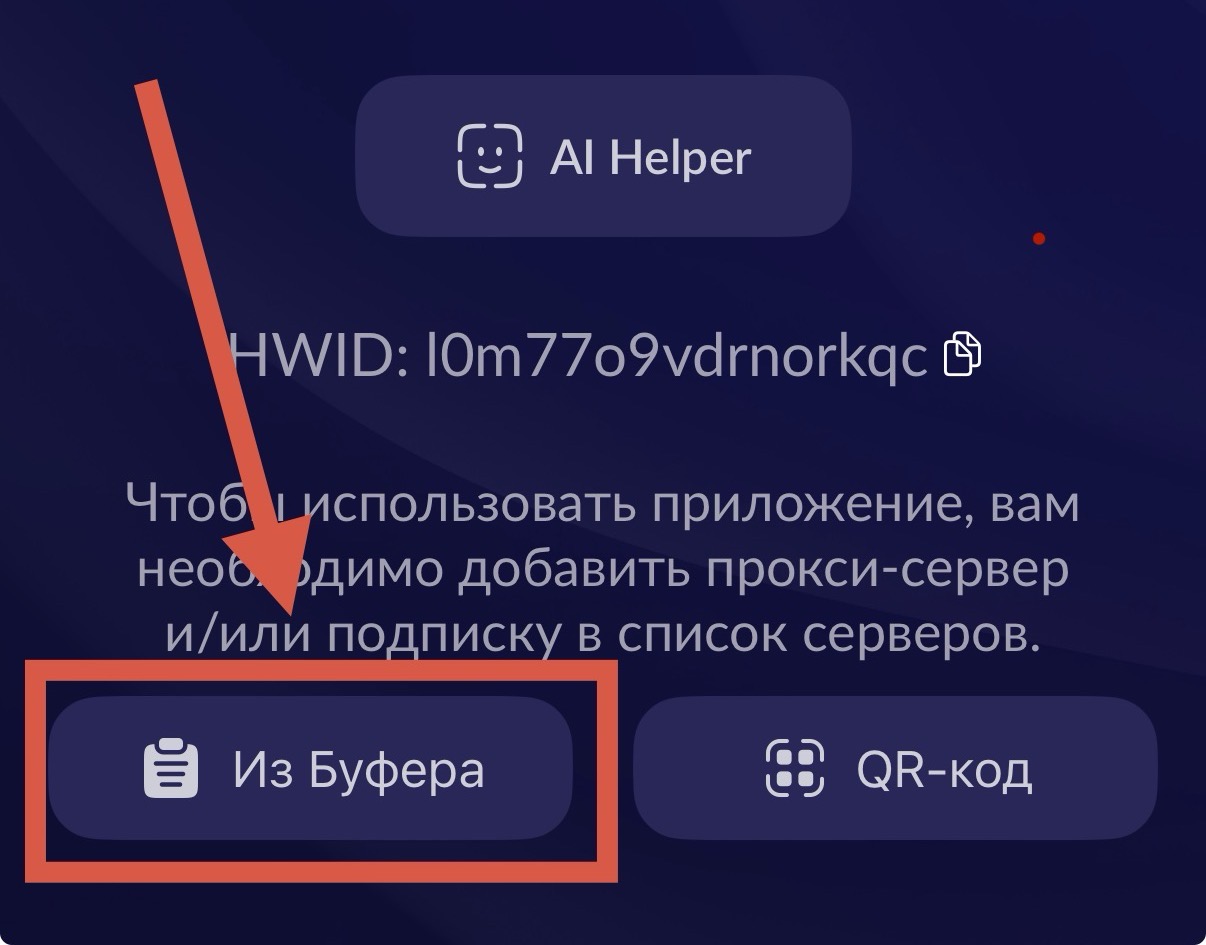
Шаг 2. Добавить подписку
- Скопируйте ссылку, которую прислал Support.
- Откройте Happ.
- Нажмите «Из буфера».
После успешного добавления вы увидите список стран, к которым можно подключаться.
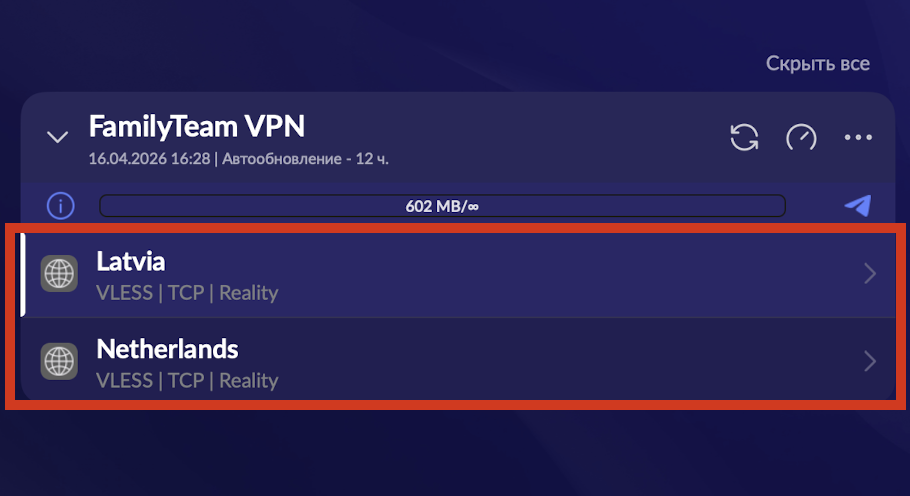
Шаг 3. Подключиться
- Выберите страну из списка.
- Нажмите кнопку подключения.
- macOS попросит разрешить добавление VPN-конфигурации — введите пароль администратора.
- Проверьте IP на 2ip.ru — он должен совпадать со страной выбранного сервера.
Подключение на iOS (iPhone/iPad)
Поддерживается iOS 15 и выше.
Шаг 1. Установить Happ
Откройте App Store и установите Happ.
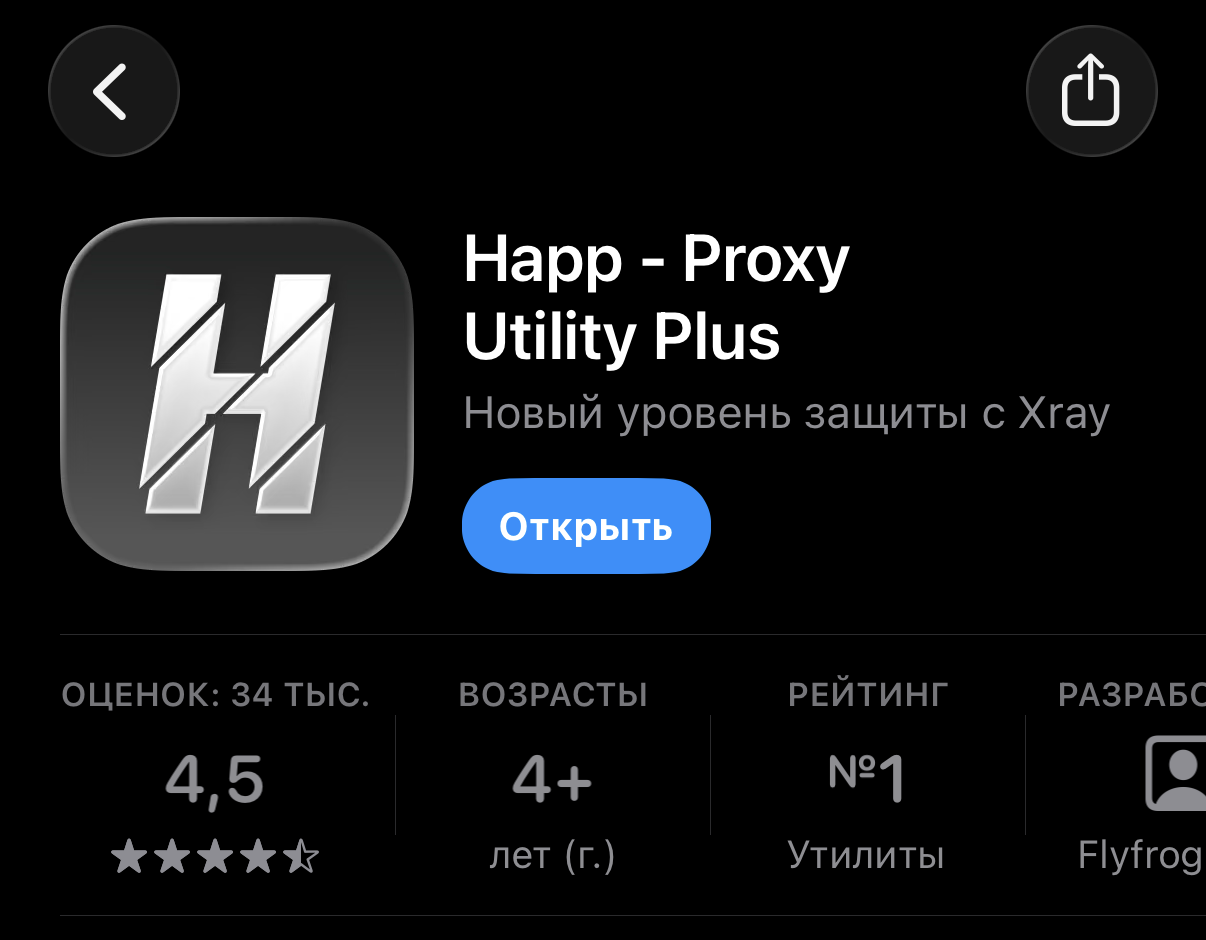
Шаг 2. Добавить подписку
- Скопируйте ссылку, которую прислал Support.
- Откройте Happ.
- Нажмите «Из буфера».
Если у вас уже есть другой профиль (например, от платного VPN), можно добавить ещё один и переключаться между ними. Для этого вместо шага 3 нажмите «+» → «Добавить из буфера обмена».
Шаг 3. Подключиться
- Выберите сервер.
- Нажмите кнопку подключения.
- При первом подключении iOS попросит разрешение на добавление VPN — нажмите «Разрешить» и введите пин-код устройства.
- В статус-баре появится значок VPN — соединение активно.
- Проверьте IP на 2ip.ru — он должен совпадать со страной выбранного сервера.
Подключение на Android
Поддерживается Android 8 и выше.
Шаг 1. Установить Happ
- Установите Happ из Google Play.
- Если Google Play недоступен — скачайте APK с happ.su.
Шаг 2. Добавить подписку
- Скопируйте ссылку, которую прислал Support.
- Откройте Happ.
- Нажмите «Из буфера».
Если у вас уже есть другой профиль (например, от платного VPN), можно добавить ещё один и переключаться между ними. Для этого вместо шага 3 нажмите «+» → «Добавить из буфера обмена».
Шаг 3. Подключиться
- Выберите сервер в списке.
- Нажмите кнопку подключения.
- Android попросит разрешение на создание VPN-соединения — согласитесь.
- Готово. Проверьте IP на 2ip.ru — он должен совпадать со страной выбранного сервера.
Подключение на Linux
На Linux рекомендуется Hiddify (графический клиент) либо консольный xray-core напрямую.
Вариант 1. Hiddify (GUI)
- Скачайте AppImage со страницы релизов Hiddify.
- Сделайте файл исполняемым:
chmod +x Hiddify-Linux-x64.AppImage - Запустите приложение.
- Нажмите «+» → вставьте ссылку подписки → Save.
- Подключайтесь так же, как на других ОС.
Вариант 2. Консоль (для серверов и headless-машин)
Напишите в Support-чат — выдадим готовый конфиг для xray-core / sing-box.
Альтернативные клиенты
Если Happ по какой-то причине не подходит, можно использовать любой VLESS-совместимый клиент. Все они принимают ту же самую ссылку подписки.
Windows
| Клиент | Ссылка |
|---|---|
| Hiddify | hiddify.com |
| Nekoray | github.com/MatsuriDayo/nekoray |
| Furious | github.com/LorenEteval/Furious |
| InvisibleMan-XRayClient | github.com/InvisibleManVPN/InvisibleMan-XRayClient |
macOS
| Клиент | Ссылка |
|---|---|
| Hiddify | hiddify.com |
| V2Box | App Store |
| v2RayTun | App Store |
| Streisand | App Store |
iOS
| Клиент | Ссылка |
|---|---|
| Streisand | App Store |
| V2Box | App Store |
| v2RayTun | App Store |
| Shadowrocket (платный) | App Store |
| Hiddify | App Store |
Android
| Клиент | Ссылка |
|---|---|
| v2rayNG | Google Play / github.com/2dust/v2rayNG |
| v2RayTun | Google Play |
| Hiddify | Google Play |
Для любого из этих клиентов шаги одинаковы:
- Установить приложение.
- Найти функцию «Import from URL» / «Добавить подписку».
- Вставить выданную ссылку.
- Подключиться.
Частые вопросы
Как сменить страну? Откройте приложение → в списке серверов выберите другую страну → нажмите «Подключить». Отключаться перед переключением не обязательно.
Приложение показывает «Подключено», но сайты не открываются. См. раздел Что делать, если не подключается.
Безопасен ли VPN для рабочих данных? Да. Трафик шифруется современными алгоритмами и маскируется под обычное HTTPS. Провайдер и DPI-системы видят только зашифрованное соединение с неизвестным сайтом.
Замедляет ли VPN интернет? Незначительно. Обычно потеря в пределах 5–15%, зависит от расстояния до сервера и загруженности вашего канала.
Нужно ли отключать VPN, когда он не используется? Да, выключайте его вручную — в приложении есть кнопка отключения. Некоторые клиенты поддерживают «split tunnel» (VPN только для выбранных приложений).
Что, если я сменил телефон? Установите Happ на новом устройстве и импортируйте ту же ссылку подписки — всё заработает. Удалять подписку со старого устройства не обязательно.
Можно ли подключаться из РФ? Да. Протокол Reality специально спроектирован для работы в условиях жёсткого DPI и маскируется под легитимный HTTPS-трафик.
Что делать, если не подключается
1. Приложение показывает «Подключено», но интернет не работает
- Переподключитесь: выключите VPN → подождите 3 секунды → включите снова.
- Попробуйте другую страну в списке серверов.
- Обновите подписку в приложении (кнопка «Обновить подписку» / «Refresh», круглый значок со стрелками).
2. Приложение показывает ошибку подключения или timeout
- Проверьте, что обычный интернет работает — откройте любой сайт без VPN.
- Проверьте, что время на устройстве точное (сильное расхождение ломает проверку TLS-сертификатов и мешает подключению).
- Если подключались через мобильный интернет — попробуйте Wi-Fi (или другую точку доступа), и наоборот.
3. Сайт показывает капчу или блокирует вход
- Переключитесь на другую страну — смена IP обычно помогает.
- Несколько раз переподключитесь к той же стране — сервер выдаст другой исходящий IP.
4. Ничего не помогает
Напишите в Support-чат и приложите:
- Модель и версию устройства (например, iPhone 14 Pro, iOS 17.4).
- Название и версию VPN-клиента.
- Какую страну пробовали подключить.
- Скриншот ошибки (если есть).
- Работал ли VPN раньше или это первая настройка.
- Пробовали ли Wi-Fi и мобильный интернет, другую сеть Wi-Fi.
Мы поможем в течение рабочего дня.
No comments to display
No comments to display