
FamilyTeam VPN — инструкция по подключению
О сервисе
Корпоративный VPN-сервис FamilyTeam позволяет выходить в интернет через наши серверы в разных странах, получать IP-адрес этих стран и обходить региональные блокировки.
Одна ссылка-подписка даёт доступ сразу ко всем странам — переключение делается прямо в приложении одним тапом.
Преимущества
По сравнению с бесплатными и публичными VPN-сервисами:
- нет тарификации трафика — пользуйтесь сколько нужно;
- нет ограничений скорости — упирается только в канал сервера;
- VPN-сервер работает круглосуточно, не отключается;
- одна подписка работает на всех ваших устройствах одновременно (телефон, ноутбук, планшет);
- современный протокол VLESS Reality, маскирующий трафик под обычное HTTPS-соединение — провайдеры и DPI-системы не видят, что это VPN;
- при подключении доступен как IPv4, так и IPv6 — для совместимости с любыми сервисами.
Доступные страны
На текущий момент:
| Страна | Локация | Назначение |
|---|---|---|
| Latvia (LV) | Рига | основной сервер, минимальный пинг из Восточной Европы |
| Netherlands (NL) | Амстердам | западноевропейский выход |
Особенности работы
- При первом подключении приложение само выберет оптимальный сервер по пингу. В любой момент страну можно переключить вручную.
- Подписка обновляется автоматически раз в 12 часов — если мы добавим новый сервер или ротируем ключи, вы получите актуальный список без вашего участия.
Получение доступа
- Запросите подписку у IT-отдела:
- поставьте задачу в Asana ???
- или напишите в support-чат ??? Меле??
- В ответ вы получите:
- ссылку подписки вида
https://ingress.familyteam.top:8443/sub/....
- ссылку подписки вида
- Скопируйте ссылку подписки — она понадобится для настройки приложения.
Ссылка подписки — это ваш ключ. Не передавайте её посторонним. Если утекла — сообщите в support, мы выдадим новую. Запомните главное правило: 1 устройство = 1 подписка, иначе у вас не будет работать/сломается позже :(((
Рекомендуемое приложение — Happ. Оно доступно на всех платформах, бесплатное, поддерживает автоматическую установку подписки по ссылке одним кликом.
Подключение на Windows
Поддерживается Windows 10 и выше.
Шаг 1. Установить Happ
- Откройте Microsoft Store и найдите Happ,
либо скачайте установщик с официального сайта.
Шаг 2. Добавить подписку
- Откройте Happ.
- Нажмите «+» (или «Add Subscription» / «Добавить подписку»).
- Вставьте ссылку подписки, полученную от Support.
- Нажмите «Save».
Шаг 3. Подключиться
- Выберите страну из списка (например, Latvia).
- Нажмите большую кнопку подключения в центре экрана.
- Windows может запросить разрешение на установку VPN-профиля — согласитесь.
- Готово. Проверьте IP на 2ip.ru — он должен совпадать со страной выбранного сервера.
Подключение на macOS
Поддерживаются macOS 12 и выше (Intel и Apple Silicon).
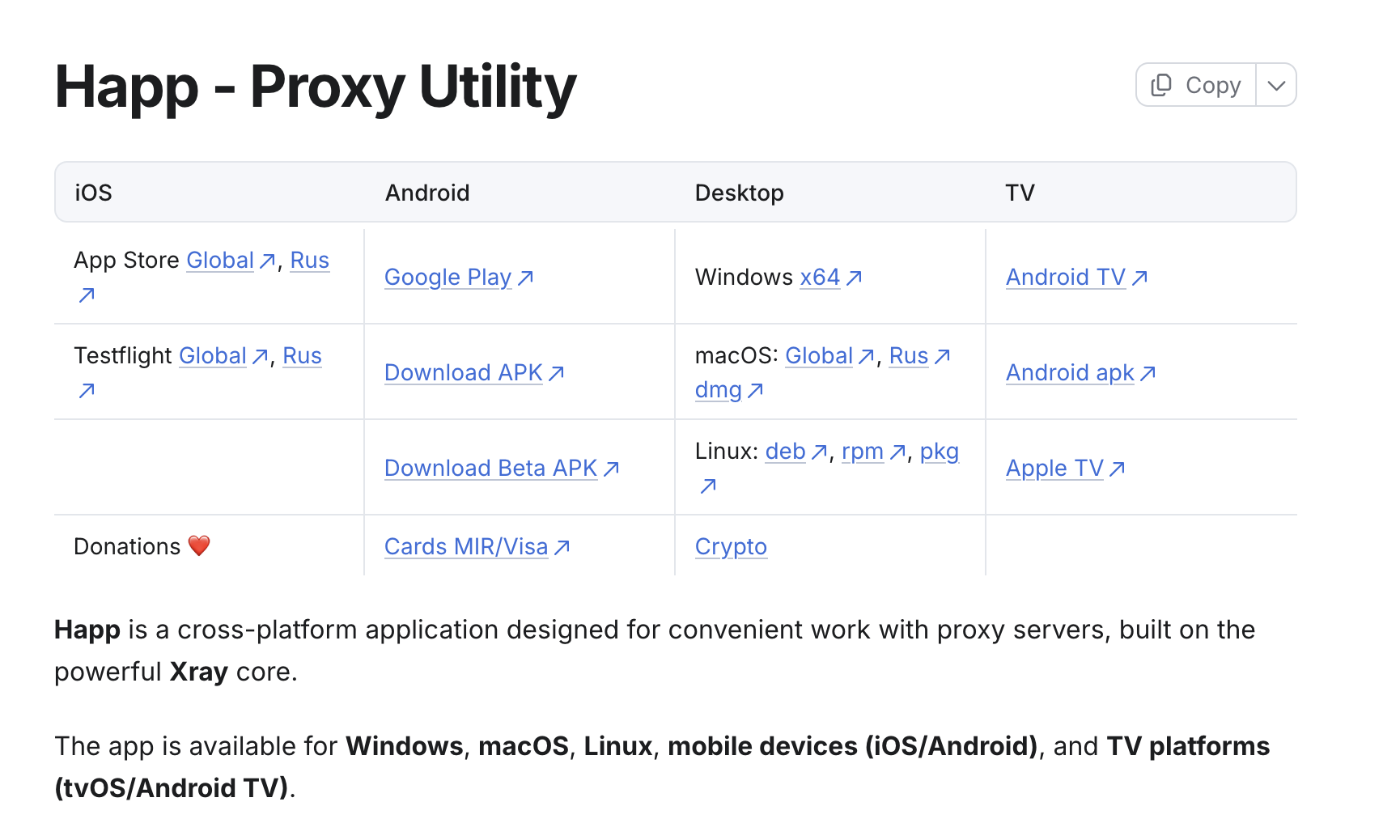
Шаг 1. Установить Happ
- Откройте App Store и найдите Happ,
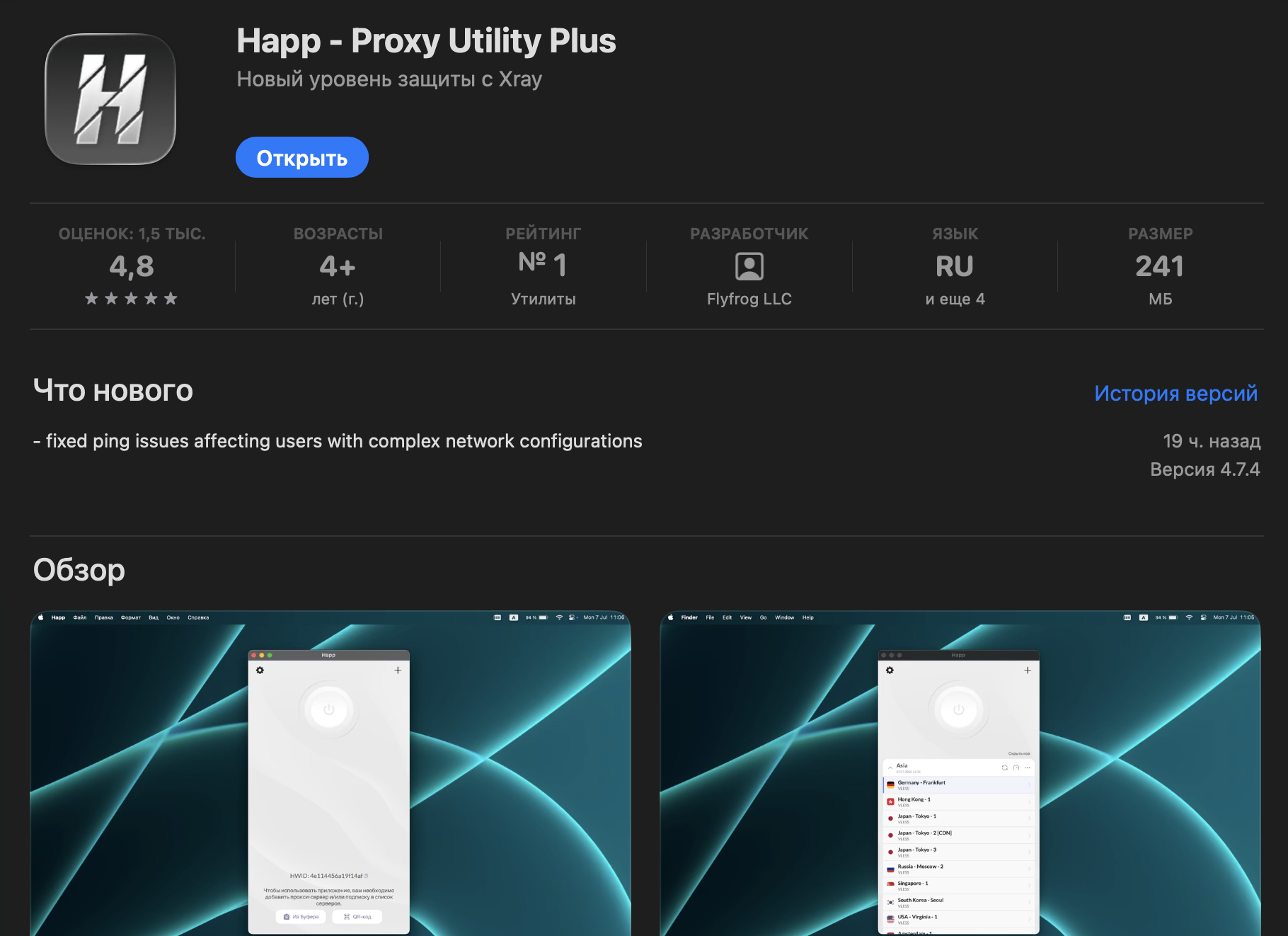
Либо скачайте с happ.su
.
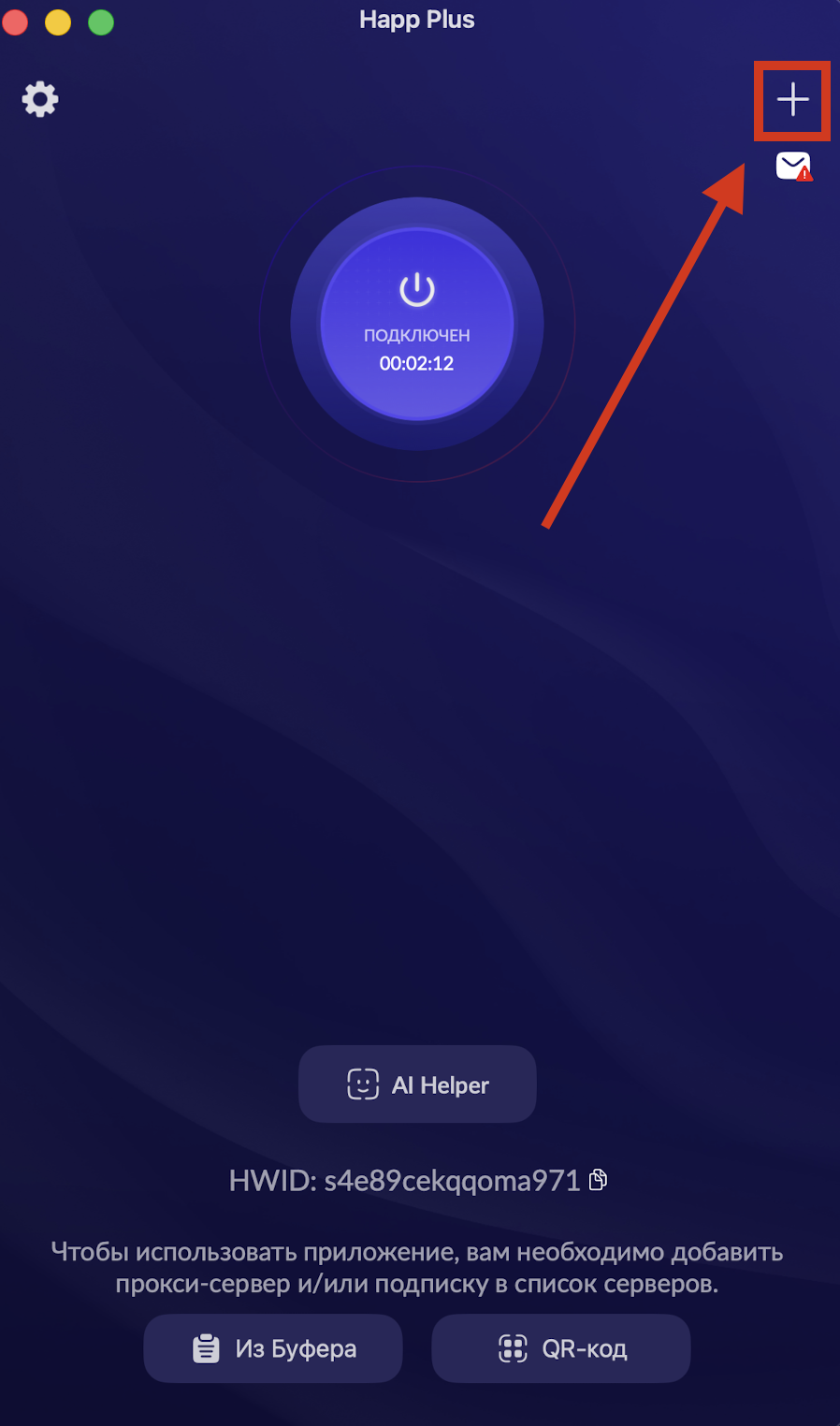
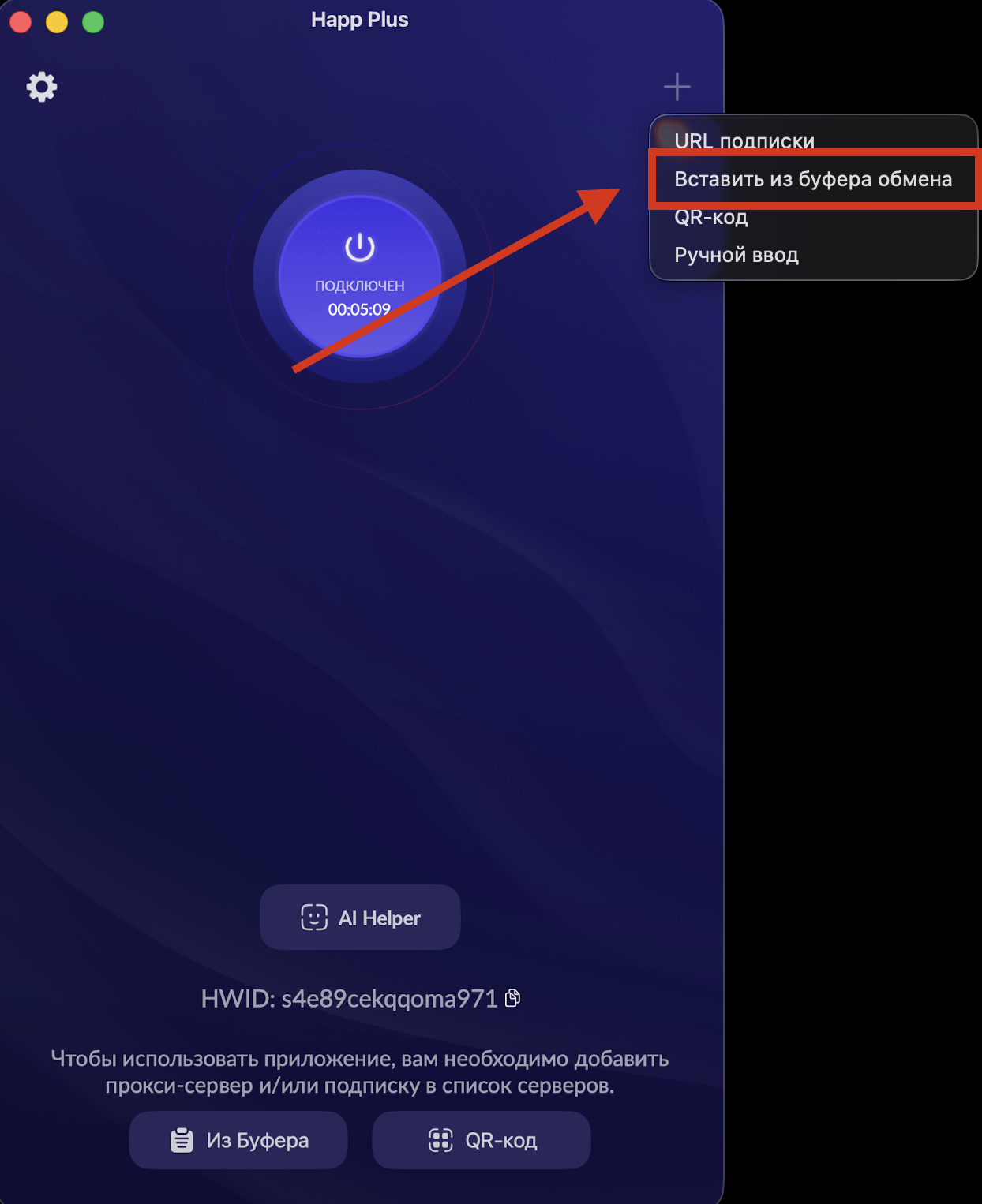
Шаг 2. Добавить подписку
- Скопируйте сслыку, которую отправит вам Support
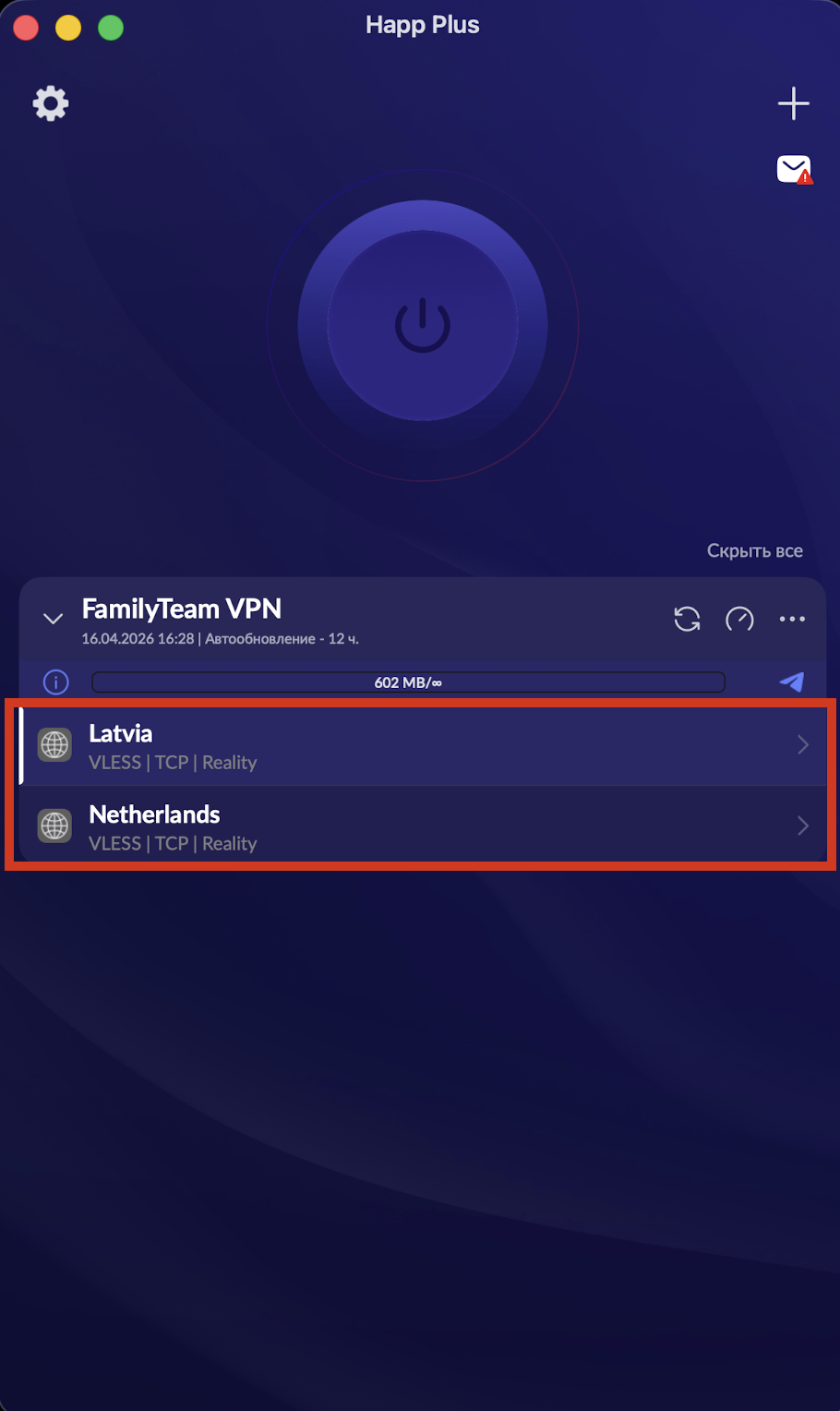
После успешного подключения вы увидете список стран, к которым можно подключаться
Шаг 3. Подключиться
- Выберите страну из
списка.списка - Нажмите кнопку
подключения.подключения - macOS попросит разрешить добавление VPN-конфигурации — введите пароль
администратора.администратора Готово.Готово
Подключение на iOS (iPhone/iPad)
Поддерживается iOS 15 и выше.выше
Шаг 1. Установить Happ
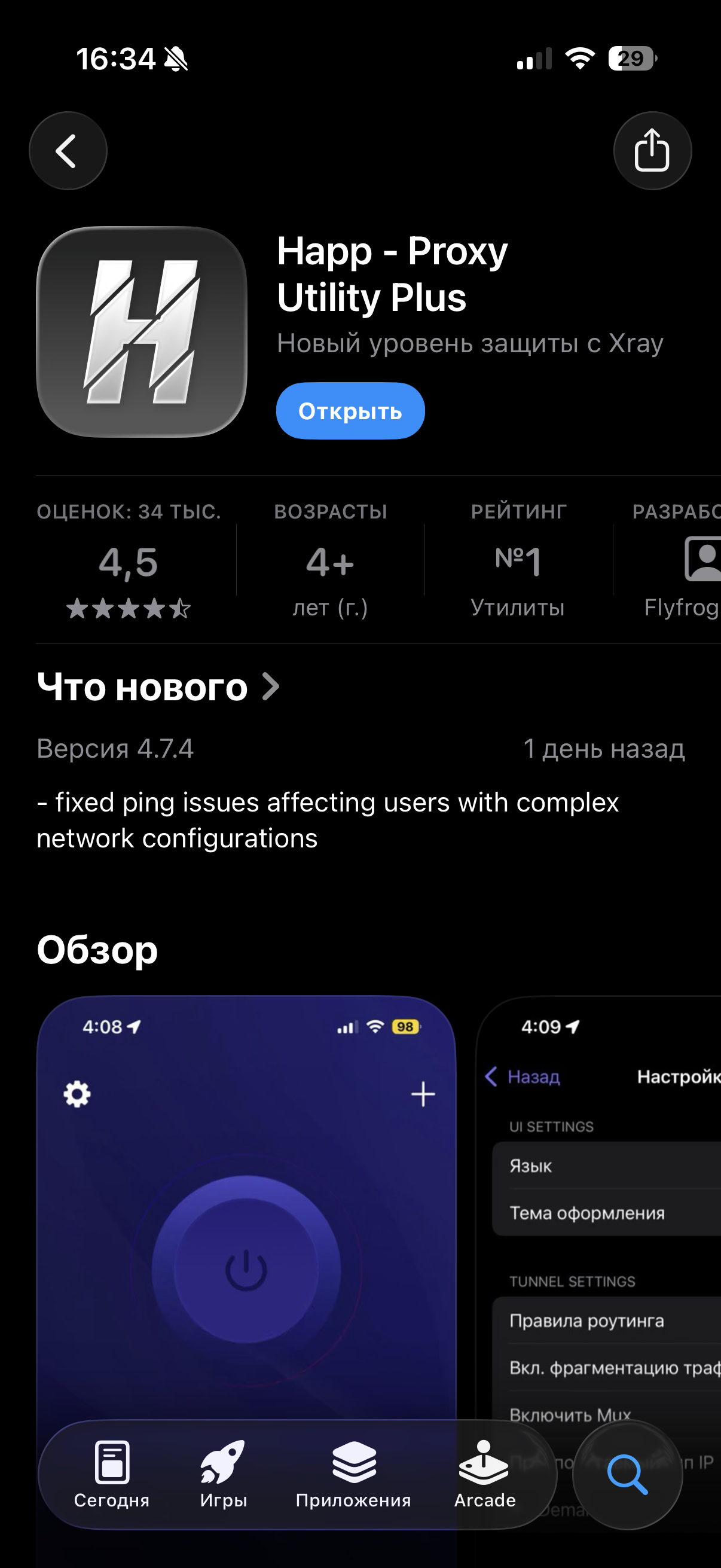
Откройте App Store и установите Happ.
Шаг 2. Добавить подписку
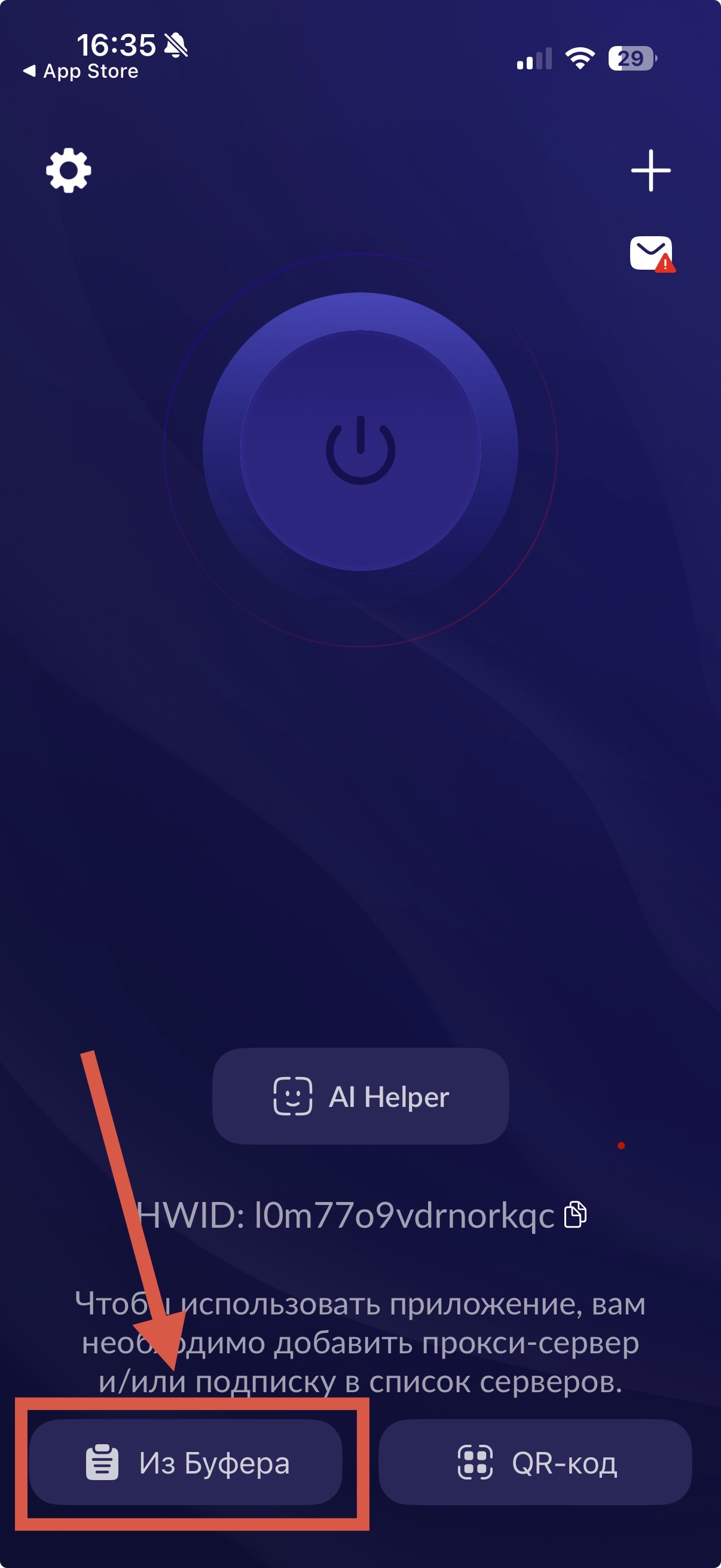
Если у вас уже есть какой то профиль (например с платного VPN), то вы можете добавить еще один и переключаться между ними. Для этого вместо
ВариантпунктаB3— вручную:сделайте:Откройте Happ.Нажмите «+» → «Добавить из буфера обмена»
или
Шаг 3. Подключиться
- Выберите сервер.
- Нажмите кнопку подключения.
- При первом подключении iOS попросит разрешение на добавление VPN — нажмите «Разрешить» и введите код устройства.
- В статус-баре появится значок VPN — соединение активно.
Подключение на Android
Поддерживается Android 8 и выше.
Шаг 1. Установить Happ
- Установите Happ из Google Play.
- Если Google Play недоступен — скачайте APK с happ.su.
Шаг 2. Добавить подписку
Вариант A — автоматически:
- Откройте ссылку подписки в браузере телефона.
- Выберите «Открыть в Happ» — подписка добавится сама.
Вариант B — вручную:
- Откройте Happ.
- Нажмите «+» → «Import from URL».
- Вставьте ссылку.
Шаг 3. Подключиться
- Выберите сервер в списке.
- Нажмите кнопку подключения.
- Android попросит разрешение на создание VPN-соединения — согласитесь.
- Готово, в шторке уведомлений появится иконка VPN-ключа.
Подключение на Linux
На Linux рекомендуется использовать Hiddify-Next (GUI) или консольный xray-core напрямую.
Вариант 1. Hiddify-Next (графический клиент)
- Скачайте AppImage с github.com/hiddify/hiddify-next/releases.
- Сделайте файл исполняемым:
chmod +x Hiddify-Linux-x64.AppImage - Запустите.
- Нажмите «+» → вставьте ссылку подписки → Save.
- Подключайтесь как на других ОС.
Вариант 2. Консоль (для серверов/headless-машин)
Напишите в support-чат — выдадим готовый конфиг для xray-core/sing-box.
Альтернативные клиенты
Если Happ по какой-то причине не подходит, можно использовать любой VLESS-совместимый клиент. Все они принимают ту же самую ссылку подписки.
Windows
| Клиент | Ссылка |
|---|---|
| Furious | github.com/LorenEteval/Furious |
| Nekoray | github.com/MatsuriDayo/nekoray |
| InvisibleMan-XRayClient | github.com/InvisibleManVPN/InvisibleMan-XRayClient |
| Hiddify-Next | hiddify.com |
macOS
| Клиент | Ссылка |
|---|---|
| V2Box | App Store |
| v2RayTun | App Store |
| Streisand | App Store |
| Hiddify-Next | hiddify.com |
iOS
| Клиент | Ссылка |
|---|---|
| Streisand | App Store |
| Shadowrocket | App Store (платный) |
| V2Box — V2ray Client | App Store |
| v2RayTun | App Store |
| Hiddify | App Store |
Android
| Клиент | Ссылка |
|---|---|
| v2rayNG | Google Play / github.com/2dust/v2rayNG |
| v2RayTun | Google Play |
| Hiddify | Google Play |
Для любого из этих клиентов шаги одинаковы:
- Установить приложение.
- Найти функцию «Import from URL» / «Добавить подписку».
- Вставить выданную ссылку.
- Подключиться.
Частые вопросы
Можно ли использовать подписку на нескольких устройствах?
Да. Одна и та же ссылка работает на любом количестве устройств одновременно — лимита нет.
Как сменить страну?
Откройте приложение → в списке серверов выберите другую страну → нажмите «Подключить». Отключаться перед переключением не обязательно.
Приложение показывает, что подключено, но сайты не открываются.
См. раздел Что делать, если не подключается.
Безопасен ли VPN для рабочих данных?
Да. Трафик шифруется по современным алгоритмам и маскируется под обычное HTTPS. Провайдер и DPI-системы видят только зашифрованное соединение с неизвестным сайтом.
Замедляет ли VPN интернет?
Незначительно. Потеря обычно в пределах 5–15%, зависит от расстояния до сервера и загруженности вашего канала.
Нужно ли мне отключать VPN, когда я не хочу его использовать?
Да, выключайте его вручную — в приложении есть кнопка отключения. Некоторые клиенты поддерживают «split tunnel» (VPN только для выбранных приложений).
Что, если я сменил телефон?
Установите Happ на новом устройстве, импортируйте ту же ссылку подписки — всё заработает. Удалять подписку со старого устройства не обязательно.
Можно ли подключаться из РФ?
Да. Протокол Reality специально спроектирован для работы в условиях жёсткого DPI и маскируется под легитимный HTTPS-трафик.
Что делать, если не подключается
1. Приложение показывает «Подключено», но интернет не работает
- Переподключитесь: отключите VPN → подождите 3 секунды → включите снова.
- Попробуйте другую страну в списке серверов.
- Обновите подписку в приложении (функция «Refresh subscription» / «Обновить подписку»).
2. Приложение показывает ошибку подключения / timeout
- Проверьте, что у вас работает обычный интернет (откройте любой сайт без VPN).
- Проверьте время на устройстве — оно должно быть точным (протокол Reality чувствителен к расхождению >90 секунд).
- В настройках приложения включите TLS Fingerprint: Chrome (если есть такая опция).
3. Сайт показывает капчу / блокирует вход
- Переключитесь на другую страну — смена IP обычно помогает.
- Несколько раз переподключитесь к той же стране — сервер выдаст другой outbound IP.
4. Ничего не помогает
Напишите в support-чат и приложите:
- Название и версию устройства (например, iPhone 14 Pro, iOS 17.4);
- Название VPN-клиента и его версию;
- Какую страну пробовали подключить;
- Скриншот ошибки (если есть);
- Работал ли VPN раньше или это первая настройка.
Мы поможем в течение рабочего дня.